تعرف علي خدمة HootSuite

5:12 ص 0تعليقات

تعرف علي خدمة HootSuite

هل تريد أن توفر وقتك علي الشبكات الإجتماعية ؟ هل تريد أن تريد أن تتحكم في جميع شبكاتك الإجتماعية من مكان واحد ؟ هل تريد أن تشاهد تحديثات أصدقائك علي الفيسبوك و تويتر و غيرها من موقع واحد ؟ كل ذلك يمكنك فعله من موقع واحد فقط و هو يدعي HootSuite و سوف أتناول في هذا الشرح كل شئ عن هذا الموقع الذي أعتقد أنه من أفضل المواقع التي تم إنشائها علي الإطلاق لن أطيل عليكم فالنبدأ.

أولاً : قم بالدخول إلي الموقع من HootSuite .

الآن قم بالتسجيل بالموقع عن طريق كتابة بريدك ثم اكتب اسمك ثم كلمة المرور قوية للتسجيل ثم اضغط علي زر Sign Up Now .

ستظهر لك بعد ذلك الشبكات الإجتماعية التي يمكن أن تستخدمها و تقوم بإدارتها من Hootsuite ملحوظة : إذا كان لديك حسابات في شبكات أخري يمكنك الإشتراك في الموقع بالمال و يمكنك الضغط هنا لكي تتعرف علي عروض الموقع ، نعود لموضوعنا بعد إختيارك للشبكات التي تريدها من الـ 5 خدمات المقدمة للتسجيل المجاني اضغط علي زر Continue .

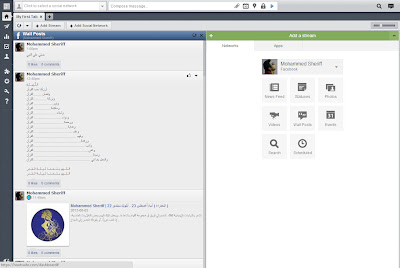
ستظر لك بعد ذلك هذه النافدة يمكنك أن تضغط علي أي صندوق كما متواجد بالصورة يمكنك الضغط علي صندوق Wall Posts حتي يظهر لك جميع المنشورات التي قمت بنشرها علي الحائط .

كما تشاهدون الصورة أعلاة لقد قمت بإختيار Wall Posts و قام بفتح صندوق المنشورات التي قمت بنشرها علي الحائط و يمكنك أن تضغط علي زر Comment و تقوم بكتابة التعليق علي المنشور التي تريدة .

يمكنك الضغط علي الصندوق المشار له بالسهم حتي تقوم بنشر منشور جديد علي حائطك و يمكنك الضغط علي السهم الآخر المشار إلي الأيقونة حتي تقوم بنشر صورة أو أي شي مع المنشور .

يمكنك الضغط علي زر Add Social Networks حتي تضيف شبكة اجتماعية أخري .

 يمكنك الضغط علي الأيقونة المشار لها بالسهم و التي ستجدها أعلي يمين النافذة حتي تقوم بعمل محادثات مع أصدقائك من خلال هذا الموقع .
الخلاصة : من خلال Hootsuite يمكنك أن تقوم بضم جميع شبكاتك في موقع واحد فقط و تتصفح الشبكات و المنشورات جميعها و تضيع تعليقاتك من نفس الموقع و يمكنك التحدث مع أصدقائك من خلال هذا الموقع و هذا يؤدي إلي توفير الوقت التي تضيعة علي هذه الشبكات .
و إذا كان لديك سؤال في هذه الخدمة سأكون سعيد لأجيبك عليه .
تابع القراءة Résuméabuiyad

تخلص من جميع مشاكل حقوق الملكية في اليوتيوب قانونياً

3:32 ص 1 تعليق

هناك العديد من المشاكل التي تقابل العديد من مستخدمي اليوت يوب في العالم , وخصوصاُ في العالم العربي
ومن أهم هذه المشاكل - من يستثمرون فيديوهاتهم - هي مشكلة حقوق الملكية في اليوتيوب " محتوى الجهة الخارجية المطابق "
هذه المشكلة لها حل وحيد فقط وهو أنك تقدم لهم دليل قانوني على أنك لك الحق في استثمار الفيديو وهذا عن طريق الخطوات التالية :
-------------------------------------------------
أولاً - حل مشكلة " محتوى الجبهة الخارجية المطابق , أو تم حظر الفيديو الخاص بك في بعض البلدان "

اتبع الخطوات التالية :

1 - اضغط على الإشعار " محتوى الجهة الخارجية المطابق "

2 - ستذهب الى صفحة اخرى اضغط على شيئ مثل : " المطالبة بالحقوق " (وهي دائماً أسفل كلمة " أقر بهذا " )

3 - بعدها ستذهب الى صفحة فيها عدة اختيارات ستختار التالي : " يلبي استخدامي للمحتوى المتطلبات القانونية للاستخدام العادل ... "
( وهي دائماً ما تكون الخيار 7 " ما قبل الأخير " )

4 - بعدها سيظهر لك نص ستضع علامة صح في المربع الموجود , ثم متابعة

5 - بعدها سيظهر لك مكان لكتابة تعليقك أو دليلك أنسخ التالي وضعه فيه :

Copyright Disclaimer Under Section 107 of the Copyright Act 1976, allowance is made for "fair use" for purposes such as criticism, comment, news reporting, teaching, scholarship, and research. Fair use is a use permitted by copyright statute that might otherwise be infringing. Non-profit, educational or personal use tips the balance in favor of fair use.

ملحوظة هامة جداً جداً : 
لضمان نجاح طلبك أو مرافعتك القانونية يجب أن يكون الفيديو الخاص بك محتواه يهدف الى التالي  :

النقد والتعليق، التقارير الإخبارية، والتدريس، والمنح الدراسية، والبحوث. الاستخدام العادل هو الاستخدام المسموح به من قبل النظام الأساسي حقوق الطبع والنشر التي قد تكون مخالفة. نصائح استخدام غير ربحية أو التعليمية أو الشخصية

بالتوفيق .............
--------------------------------------------------------------------------
ثانياً : حل مشكلة...
 " الفيديو غير مستثمر , أنقر لتقديم دليل على امتلاك حقوق الإستخدام التجاري" :

فقط اتبع الخطوات التالية :

1 - نقوم برفع الفيديو على يوتيوب  "ويستحسن يكون عنوانه بأرقم صغيرة " .

2 -  عند الانتهاء من رفع الفيديو نقوم بتفعيل خاصية الاستثمار وفي خلال 3 دقائق اذا لم يتم استثمار الفيديو 
فاعلم انك لن تستطيع استثمار الفيديو 

3- اذا لم يستثمر الفيديو الخاص بك تابع ...

4 - نقوم بتغير إسم الفيديو الخاص بنا الى أي إسم باللغة الأنجليزية ( مثلاً : AAAAA ) مع ازالة أي وصف للفيديو وإلغاء الاستثمار
وجعل خصوصية الفيديو خاص وليس عام

5 - تذهب الى المتصفح الخاص بك وتقوم بمسح ال"  cookies " ( عن طريق الذهاب الى المتصفح الخاص بك وتذهب الى أدوات tools ومن ثم مسح محتوى التصفح أو clear browsing data  وتختلف من متصفح لآخر ) 

6 - وبعدها تقوم باغلاق المتصفح و تنتظر من 5 - 10 دقائق ثم بعدها تذهب الى الفيديو الخاص بك مرة أخرى وتقوم باستثماره فقط
ونقوم بعدها بمسح ال"  cookies " مرة أخرى وتقفل المتصفح

7- وبعد انتهاء المدة : اذهب الى الفيديو الخاص بك ستجده انشاء الله تم استثماره


8 - قم بالتعديل عليه من الإسم والعنوان الى أخره وقم بشره على العام 


يسعدني أن أتلقى تعليقاتكم أسفل التدوينة .

تابع القراءة Résuméabuiyad

أفضل شركات اللابتوب والكمبيوتر (laptop and PC ) ينصح بها المستخدمون

3:18 ص 0تعليقات

أقدم لكم أفضل أنواع الحواسيب المحمولة ( اللابتوب ) ضمن تصنيف بعض المجربين او المستخدمين لهذه الاجهزة وبعض أرائهم في هذه الأجهزة .
أترككم مع الأجهزة وبعض الموصف عنها وعن أسعارها:
Alienware

 اعتقد ان جلكم يجزم انها من افضل الشركات المصنعة للحواسيب ، هذا النوع من الشركات قد لاتجد له حواسيب بإعدادات عادية ، واقصد بذلك رام متوسطة السعة سرعة وشاشة جرافيك ، فاغلب حواسيبها ذات إعدادات قد تتجاوز الالف والالفين دولار بكثير ،

 ذلك لان إعدادتها قوية وكذلك تختار قطع الجهاز بدقة بل كذلك تكنولجيتها الموظفة وتوجهها الذي يأخد بعين الإعتبار انها تقوم بإنتاج حواسيب لمهووسي الالعاب ،  ايستدعي ان يكون الحاسوب قوي ويتحمل جميع الظروف منها إرتفاع درجة الحاسوب سواء كان مكتبي او محمول ، لهذا تبقى هذه الحواسيب مرتفعة الثمن وليس من مقدور الجميع شرائها ( فقط الاغنياء :( او الذين يتوفرون على دخل شهري كبير :( )

كما يذكر أن هذه الشركة تصنع هذه الأجهزة لغرض واحد او الأولوية بالنسبة لها هي
 الألعاب ( gaming ) ولهذا السبب فهي اسعارها مرتفعة جداً وتبدأ من 

بالنسبة للابتوب :

$1,199.00

بإمكانيات كحد أدنى : 8 جيجا رامات , بروسيسور i7 , وهارد 750 جيجا وكارت شاشة 2 جيجا  

بالنسبة للجهاز المنزلي : فهو بسعر : 699$ , ب 6 جيجا رامات , وبروسيسور i3 , وهارد 1 تيرا 

Lenovo

 إختياري الثاني لك وهي شركة Lenovo ، اجزم لك انها من افضل الشركات التي تعاملت معها سواء حواسبها المكتبية المحمولة او حتى سرفراتها .

وعندما نذكر Lenovo فاننا نذكر شركة IBMهذه الاخيرة التي تعد اكبر شركة في إنتاج الحواسيب على مر الزمن بل وهي رائدة في مجالها . هكذا فإن شركة IBM اصبحت اكثر تخصصا في مجال السرفرات فيما شركة Lenovo هي الان تقوم بإنتاج الحواسيب ذات الإستعمال الفردي ، بل وكذلك السرڤرات .

 حواسيب Lenovo في جملة واحدة تمتاز بالقدرة على التحمل .

DELL

 من الشركات المحترمة جدا ، توفر عدة حلول وإعدادات يمكن ان تختار منها مايناسب جيبك ، حواسب DELL (أفضله شخصيا نظراً لسعره وإمكانياته )

يمتاز كذلك بجودة التصنيع ، قد لا اجزم انه لايتعطل لكن هذا امر وارد ، والمعروف عن منتجات DELL انها قوية كذلك وتستحمل وفي احيان قليلة جدا عندما يصيبها عطل من ناحية الهاردوير .

SONYVAIO

 في حالة إلم تجد الإعدادات التي تبحث عنها في lenovo او dell او كذلك alienware انصحك بشركة سوني ، فهي كذلك توفر اجهزة جيدة من ناحية الهاردوير وتختلف اثمنتها طبعا حسب الإعدادات كما هو الشأن بالنسبة لجميع الحواسيب ، وللإشارة ان اثمنة حواسيب سوني مرتفعة مقارنة مع "ديل "

الأسعار تبدأ من : 549$ , مع إمكانيات , بروسيسور i3 , وكارت شاشة 2 جيجا 

ASUS

اخيرا وليس اخيرا حواسيب ASUSمن المركات الجيدة كذلك وحواسبها تتمتع بجودة في التصنيع يمكن ان تكون إختيارك كذلك في حالة إن وجدت الإعدادات التي تبحث عنها في حواسيبها
TOSHIBA

 توشيبا حواسيب جيدة في حالة إذا لم تجد خيارك في الحواسيب السابقة ، وهذا لايعني ان حواسيب توشيبا ضعيفة ، بلعكس فهي كذلك من الشركات التي لها سمعتها في مجال ال IT والمعروف عنها بين حرفي تصليح الاجهزة انها من الحواسيب التي ناذرا ما تتعطل من ناحية الهاردوير ، إلا ان سمعتها في هذا المجال لازالت لم تضاهي الشركات السابقة .


Hewlett packard


HP من الشركات التي كانت تمتاز وإلى حدود سنة 2006 بجودة حواسبها ، فقد كانت من الشركات الرائدة والمنافسة لشركة IBM العالمية ،

 ولكن للاسف  في السنوات الاخيرة اصبحنا نشاهد منتوجات لها اقل مايمكن ان يقال عنها "فاشلة " فالعديد من مستخدمي هذه الشركة يعانون من حواسيبها التي تحترق بسرعة ، مشاكل في العديد من قطع الهاردوير تتسبب في إرتفاع درجة الحرارة ،

 لهذا فإن هذه الحواسيب يجب ان تتركها آخر خيار بالنسبة لك ، وطبعا لاعني ان جميع حواسيبها جيدة قد تصادف حاسوب يعمل بدون مشاكل إلا انه من المشاكل التي اصادفها كثيرا هي تلك المتعلقة بحواسيب HP التي تتعطل قطع الهادوير بها .

SAMSUNG
SAMSUNG

عيبها هو الشاشة ، فشاشة حواسيبها سهل ان تتعطل ، وهذا مايعاب فيه على حواسيبها ، غير ذلك بالنسبة لباقي القطع فهي لاتشهد مشاكل تقنية كثيرة

PAckard bell
- See more at: http://thestar14ever.blogspot.com/2013/10/laptop-and-pc.html#sthash.iKCTpYmF.dpuf
تابع القراءة Résuméabuiyad

حصرياً: نقل مدونة Wordpress إلى Blogger مهما كان حجمها! وبنقرة زر + شرح فيديو عالي الجودة

3:11 ص 0تعليقات
wp2blogger


  الحمدلله رب العالمين والصلاة والسلام على رسول الله. هذه التدوينة مختلفة تماماً عن الصفحات الكثيرة التي تظهر في نتائج البحث خلال google من ناحية الآلية ، وتتفق معها في الغاية وهي نقل رسائل مدونة وصفحاتها وأقسامها من منصة ووردبريس إلى بلوقر. الطريقة المشهوره هي تصدير ملف المدونة إلى ملف بصيغة XML ثم رفعه إلى هذه الصفحة ، التي بدورها ستحول الملف ليتوافق مع منصة بلوقر ثم تعطيك رابط لتنزيله إلى جهازك لتقوم باستيراده خلال بلوقر. حسناً هذه الطريقة ناجحة ومذهله ولكن فيها عيب رئيسي وقادح وهو تقييد حجم الملف بحيث لا يتعدى 1 ميقابايت. ولا شك أن مدونة عمرها سنة أو أقل سيكون حجمها أكبر من ذلك.
المطور عرض مشروعه ليكون مفتوح المصدر يستخدمه من شاء، ولكن حقيقة هناك صعوبة على المستخدم العادي ليفهم طريقة العمل.  فرغت نفسي لساعات لأتعرف على فكرة المشروع ، ثم ساعات أخرى لتبسيطة ، الآن! بحول الله يمكن لاي مستخدم أن يحول مدونته إلى بلوقر بدون أي تعقيد باستخدام الأداة التي سأعرضها في هذه الرسالة.

تعريف بمشروع: google blog converters


  لم أكن أرغب في إطالة الموضوع وحشوه، ولكن هذه الفقرة أكتبها دعوة لاستغلال هذاالمشروع، وهو مشروع يهدف لنقل المدونات بين مختلف منصات التدوين مكتوب بلغة الثعبان أو Python، وهو لحسن الحظ مفتوح المصدر ، ويمكن تنفيذه من خلال ويندوز أو لينكس أو من بيئة تفهم python  بما فيها –ولحسن الحظ مرة أخرى – محرك تطبيقات قوقيل أو Google App Engine، وهو كما تعلمون خدمة تشغيل تطبيقات الويب من سيرفرات قوقيل الكريمة. ليس عندي فكرة حول محرك تطبيقات قوقيل هذا وليس عندي خبرة في تشغيل هكذا تطبيقات من خلال الويب وصاحب المشروع رغم أنه كتب آلاف الأسطر وكان كريماً إذا تركها مفتوحة المصدر إلا أنه بخيل جداً في شرح الآلية أو ربما كان يستهدف شريحة الخبراء وليس من هم في مثل حالي.
طريقة الاستفادة من المشروع من خلال الحاسب الآلي العامل بنظام ويندوز يمكن اختصاره بما يلي: تنزيل ملفات المشروع ، ثم تنزيل برنامج python  وتثبيته ، ثم تهيئة ويندوز بتعريفه بمسار البرنامج python (ضروري)؛ حتى يعمل من خلال موجة الأوامر command prompt ، بعد ذلك يمكن تنفيذ البرنامج من خلال موجة الأوامر وتعريفه بملف المدونة (xml) المراد تحويله… الخ . أما بأداة “حوّلها” فالأمر أبسط من ذلك بكثير مجرد أن تنزلها ثم تضع الملف بجوارها وتشغلها فتعطيك النتيجة في ثواني وبدون أن تثبت أي شيء في نظامك كما سترى ان شاء الله.

الآن سنشرح خطوة .. خطوة ..

أولاً: تصدير محتوى مدونة الوردبريس إلى ملف xml


يمكن اتباع الخطوات البسيطة التالية لتصدير نسخة احتياطية من المدونة تشمل رسائل المدونة وصفحاتها وغير ذلك من المعلومات على هيئة ملف XML:-
  • توجه إلى لوحة التحكم بمدونة الوردبريس.
  • اذهب الى: “أدوات “ >  “تصدير
  • اترك جميع الخيارات كما هي ثم اضغط الزر “تحميل ملف التصدير
  • الآن احفظ الملف الناتج باسم ( wordpress )
  • انتقل الى فقرة شرح الأداة لتحويله.

صورة توضيحية بالنسبة لمدونة ودبريس المجانية:
0001_wordpress2blogger

صورة توضيحية بالنسبة لمدونة ودبريس المدفوعة:
0002_wordpress2blogger

ملاحظة مهمة: قبل تصدير المدونة تأكد من (1) تفريغ سلة المهملات ، (2) البت في التعليقات التي تنتظر الموافقة. لأسباب سأذكرها إن شاء الله.

ثانياً: شرح طريقة تحويل ملف xml الخاص بالوردبريس إلى البلوجر

  • نزل أداة حولها من: box.net  أو من: 4shred.com
  • شغل الملف لاستخراج الأداة.
  • الآن اسحب ملف xml  الذي تم تصديره من مدونة الوردبريس إلى داخل المجلد ( حولها )
  • غير اسم الملف إلى (wordpress) [ ضروري ]
  • شغل الملف ( Go )
  • سينتج ملف جديد بصيغة xml  باسم ( blogger ).
  • الآن اذهب الى بلوقر لاستيراد هذا الملف. وسأشرح هذا
  • انتهى!

صورة توضيحية:
0003_wordpress2blogger

ثالثاً: استيراد محتوى المدونة إلى منصة Blogger


سأعتمد هنا لوحة التحكم الجديدة لمدونات بلوقر:
  • توجه إلى لوحة التحكم الخاص بالمدونة الجديدة.
  • اذهب إلى: “إعدادات” > “أخرى” > “استيراد مدونة الكترونية
  • استعرض ملفات الحاسب واختر الملف ( blogger ) الذي تم انتاجه.
  • أكتب كلمة التحقق.
  • ضع علامة صح بجانب الخيار “نشر كافة الرسائل التي تم استياردها” ( ويمكن تأجيل ذلك )
  • الآن اضغط زر “استيراد مدونة الكترونية
  • انتظر ….. ( حسب حجم مدونتك )
صور توضيحية:
0004_wordpress2blogger

0005_wordpress2blogger


رابعاً: تقرير تجربة نقل مدونة تنبيهات وحلول ..!


قمت بتجربة نقل مدونة وردبريس مدفوعة الاستضافة إلى مدونة بلوقر ، وأخرى وردبريس مجانية إلى مدونة بلوقر ، واختبرت أمور عديدة للنأكد من أن عملية النقل تمت بطريقة مرضية وسليمة، وإجمالاً النتيجة مقارنة بطرق أخخرى أستطيع القول أنها نجحت بامتياز ، والفضل لله ثم لمبرمج هذا الكود ، والأداة مجرد تبسيط لتنفيذ التحويل دون الدخول في تعقيدات، وهذه أهم النتائج:

(1) الرسائل:  تم نقل جميع رسائل المدونة بالكامل بنجاح ، اسم كاتب الرسائل سيكون نفس اسم صاحب مدونة البلوقر الجديدة. أي موضوع يتم نقله إلى سلة المهملات في مدونة الوردبريس سيتم جلبه؛ لذلك عليك تفريغ سلة المهملات قبل عملية التصدير.

(2) الصفحات: تم نقل جميع الصفحات بنجاح ، قد تظهر صفحة زائدة باسم (auto draft) قم بحذفها. إذا لم تظهر الصفحات فلا تقلق هي موجودة إن شاء الله وعليك فقط أن تُظهرها من إعدادات “الصفحات” . إذا واجهت مشكلة تعطل روابط الصفحات فأيضاً لا تقلق Smile قم بتعطيل عرض الصفحات من إعدادات “الصفحات” ثم احفظ التغييرات ثم مرة أخرى أعد اظهارها! لا تسألني لماذا! ( هيا كده ) وأظن أنه اجراء يشبه تحديث المتصفح حتى يستفيق بلوقر ويدرك أن هناك صفحات! وهذا ظن. صورة توضيحية:


0006_wordpress2blogger

(3) المسودات: تم استيرادها كمسودات كذلك ، رائع فعلاً !

(4) التعليقات: تم استيرادها بنجاح كذلك ، وبأسماء أصحابها. مع ملاحظة أن أي تعليق ينتظر القبول سوف لن يتم استيراده. فعليك أن تراجع التعليقات قبل التصدير. بالإضافة أن الرسائل التي تم (غلق التعليقات ) فيها سوف تنقل وهي مفتوحة للتعليقات. هذا عيب Bug في الكود.

(5) اقرأ المزيد: تم نقل الرسائل بخاصية اقرأ المزيد دون أي تشوه.

(6) التصنيفات: نُقلت بدون مشاكل ولكن كتسميات طبعاً لأن بلوقر ليس فيه تصنيفات أو أقسام كما نعلم.

(7) الوسوم Labels: تُنقل كتسميات بطبيعة الحال. أي أن التصنيفات والوسوم تدمج في بلوقر.

(8) أخرى: مثل الاقتباسات ، والأكواد داخل PRE ، والألون ، والجداول، والصور، والتعداد .. الخ تظهر بدون مشاكل.

خامساً: الصور .. الصور … الصور !


أغلب رسائل المدونات ذات محتوى مكون من نصوص وصور ، بالنسبة للنصوص سيتم جلبها كما هي دون مشاكل ، أما الصور فسيتم جلب روابط الصور كما هي ، فإذا كانت روابط الصور سليمة فستظهر الصور دون مشاكل أما إذا تعطلت فسوف تختفي من محتوى المدونة وهذا أمر سيء أن تجد مواضيعك وقد اختفت صورها ويزداد الأمر سوء إذا كانت الصور تعتبر مكملة لفكرة الموضوع.

1. إذا كنت منتقلاً من ووردبريس المجانية ، فاترك حسابك في wordpress.com  فعّالاً ولا تحذفه ، وبهذا ستكون روابط الصور فعّالة ايضاً. هذا هو الحل: “ لا تفعل شيئاً “ !

2. إذا كنت منتقلاً من ووردبريس مدفوعة الأستضافة فعلينا أن نجد حلاً فالمستضيف سيحذف كل شيء بمجرد أن تهجر استضافته، تأخرت في نشر هذا الموضوع لأبحث عن أداة أو إضافة تسهل عملية نقل الصور ولم أجد شيء تطمئن اليه النفس, وإذا كانت مدونتك كبيرة فسيكون نقل الصور وتعديل الرسائل عبارة عن “ مأساة “ !.

بعد التأمل انقدحت في ذهني طريقة أرجو أن تكون فعالة، وسأشرحها في الفقرة التالية، وهي بالاستعانة بموقع dropbox الذي خصصت له موضوع.

سادساً: نقل صور مدونة الووردبريس إلى Dropbox


في مدونة الووردبريس مدفوعة الاستضافة تُحفظ الصور في مجلد اسمه uploads ، كل عام ميلادي سيكون له مجلد خاص داخل uploads وكل شهر سيكون له مجلد داخل مجلد العام. بمعني أن رابط الصورة سيكون بهذا البناء:

http://domian.com/wp-content/uploads/2011/09/image.jpg

يمكن من خلال مدير الملفات بلوحة تحكم الموقع أو من خلال برنامج FTP تنزيل كامل المجلد uploads ، من ثم رفع هذا المجلد إلى حسابنا في موقع dropbox ، وميزة dropbox أنه ينقل المجلد بكامل بنيته دون أن يغير فيه اي شيء وبالتالي سنحصل على رابط لذات الصورة السابقة وسيكون بناء الرابط هكذا:

http://dl.dropbox.com/u/xxxxxxx/uploads/2011/09/image.jpg

وبمقارنة الرابطين يتبين أن الاختلاف فقط فيما ضللته باللون الأصفر ، فلو استبدلنا ما ضلل باللون الأصفر في الرابط الأول  بالآخر الذي في الرابط الثاني فستظهر نفس الصورة ولكنها مرفوعة في دروبكس ، وهذا ما نريده. وأين سنقوم بمعملية الاستبدال هذه وكيف ؟ أما أين فالجواب في الملف الذي قمنا بتصديره من مدونة الووردبريس وقبل عملية التحويل بالطبع، أما كيف فحسب الفقرة التالية: 

استبدال روابط الصور القديمة بالروابط الجديدة في ملف التصدير xml


نفتح الملف الذي صدرناه بأي محرر مناسب ، أنا أحب استخدام sharepoint 2007 وهو مجاني، ويمكن استخدام برنامج الدفتر بحكم توفره في كل جهاز ويندوز؛  ونتبع الخطوات التالية:
  • افتح ملف التصدير xml بواسطة برنامج الدفتر.
  • اضغط “ CTRL+H“ من لوحة المفاتيح. ستظهر نافذة الاستبدال.
  • أكتب في مربع ابحث عن: الجزء من الرابط القديم (http://domian.com/wp-content) مع مراعاة تغييرة حسب عنوان المدونة.
  • أكتب في مربع الاستبدال: الجزء من الرابط الجديد (http://dl.dropbox.com/u/xxxxxxx) مع مراعاة كتابة رقم الحساب الخاص بدروب بوكس.
  • احفظ الملف.
  • يمكنك الآن البدء في عملية التحويل !

0007_wordpress2blogger
تابع القراءة Résuméabuiyad

جميع الحقوق محفوظة لمدونة برو أيوب ©2013-2014 | ، نقل بدون تصريح ممنوع | Privacy Policy

Design by:Boulaich ayoub